

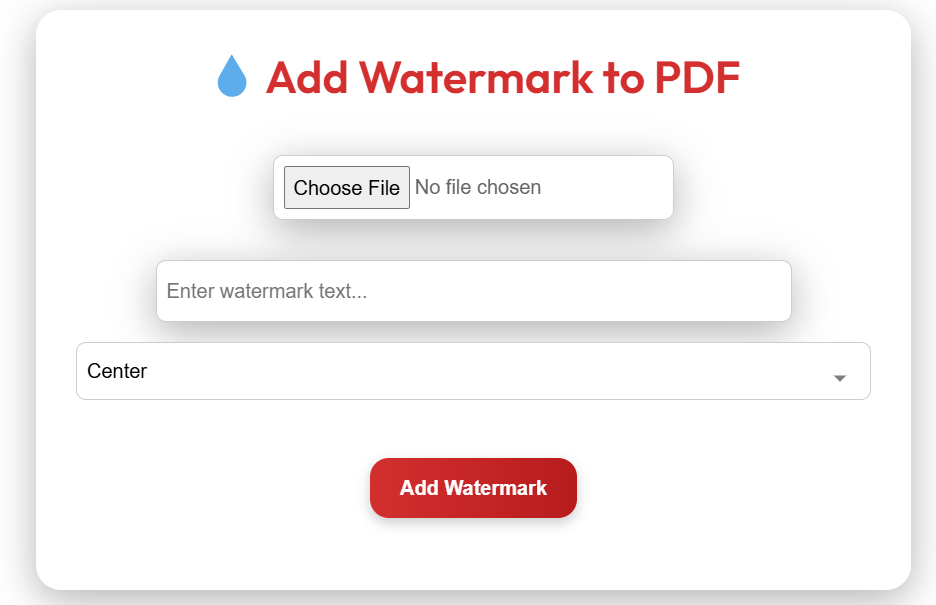
Outil de Filigrane PDF
Téléverser un PDF
Glissez-déposez votre PDF ici ou
Aucune image sélectionnée
📤 Partagez l'outil d'ajout de numéros de page aux PDF :
Ajouter un filigrane à un PDF – Outil en ligne gratuit
Recherchez-vous un moyen rapide, sécurisé et gratuit d'ajouter un filigrane à vos fichiers PDF ? Vous êtes au bon endroit. Notre outil en ligne vous permet de protéger vos documents en quelques clics — aucun téléchargement de logiciel, aucune inscription, et aucun frais caché.
Pourquoi ajouter un filigrane à vos fichiers PDF
Ajouter un filigrane à votre PDF est l'un des moyens les plus simples de protéger votre contenu. Que vous partagiez une proposition commerciale, un contrat juridique ou un projet scolaire, un filigrane permet d'affirmer votre propriété et de prévenir une utilisation abusive.
Un filigrane peut indiquer « Confidentiel », « Brouillon » ou même inclure votre logo. Cela rend votre document professionnel et dissuade les autres de le copier ou de l'utiliser sans autorisation.
Contrairement aux mots de passe ou au cryptage, les filigranes sont visibles. Cela signifie que toute personne qui voit le fichier sait qu'il est protégé — ce qui ajoute une couche supplémentaire de confiance et de sécurité.
Comment utiliser cet outil en 3 étapes simples
- Téléchargez votre PDF – Cliquez ou faites glisser et déposez votre fichier dans l'outil.
- Personnalisez votre filigrane – Choisissez un texte ou une image, définissez la couleur, la taille, l'opacité et la position.
- Téléchargez le PDF avec filigrane – Enregistrez votre fichier protégé sur votre appareil.
L'ensemble du processus prend moins d'une minute. Et comme il fonctionne dans votre navigateur, vos fichiers ne sont jamais envoyés sur nos serveurs — garantissant la confidentialité et la sécurité de vos données.
Cas d'utilisation concrets
1. Propositions commerciales et contrats
Avant d'envoyer une proposition commerciale à un client, ajoutez un filigrane « Confidentiel » ou « Brouillon ». Cela montre votre professionnalisme et dissuade le partage du document avec d'autres.
2. Travaux académiques et étudiants
Les étudiants et les enseignants peuvent utiliser des filigranes pour marquer des brouillons de projets, des copies d'examen ou des rapports de recherche. Un filigrane comme « Échantillon uniquement » ou « À réviser » évite les confusions et les abus.
3. Portfolios créatifs et travaux de design
Les photographes, designers et artistes partagent souvent leurs portfolios en ligne. Ajouter un logo ou un nom discret en filigrane protège leur travail contre le vol ou l'utilisation sans crédit.
Filigranes texte vs image : quel est le meilleur ?
Vous pouvez choisir entre deux types de filigranes :
- Filigranes texte – Idéal pour des mots comme « Privé », « Ne pas copier » ou votre nom. Vous pouvez modifier la police, la taille, la couleur et la rotation.
- Filigranes image – Parfait pour des logos, signatures ou icônes. Téléchargez votre PNG ou JPG et placez-le n'importe où sur la page.
Les deux types peuvent être rendus semi-transparents pour ne pas masquer le contenu. Vous pouvez également appliquer le filigrane à toutes les pages ou uniquement à la première.
Pourquoi cet outil est meilleur que les autres applications de filigrane PDF
Tous les outils PDF ne se valent pas. Voici comment notre outil se compare aux alternatives populaires :
| Fonctionnalité | Notre outil | Adobe Acrobat | PDF Candy | Smallpdf |
|---|---|---|---|---|
| Coût | Gratuit | Abonnement coûteux | Gratuit avec limites | Gratuit avec limites |
| Sans inscription | Oui | Non | Non | Non |
| Support des filigranes image | Oui | Oui | Oui | Oui |
| Confidentialité (Fichiers restent dans le navigateur) | Oui | Non (téléchargement vers le cloud) | Non | Non |
| Adapté aux mobiles | Oui | Limité | Oui | Oui |
| Position et rotation personnalisées | Oui | Oui | Limité | Limité |
Comme vous pouvez le voir, notre outil offre les mêmes fonctionnalités puissantes que les applications payantes — mais il est entièrement gratuit et respecte votre vie privée.
Foire aux questions (FAQ)
Est-il sûr d'ajouter un filigrane à un PDF en ligne ?
Oui. Notre outil fonctionne entièrement dans votre navigateur. Votre fichier n'est jamais téléchargé sur un serveur, vos données restent donc privées et sécurisées.
Puis-je supprimer un filigrane plus tard ?
Une fois qu'un filigrane est ajouté, il fait partie intégrante du PDF. Pour le supprimer, vous devrez retélécharger le fichier original et appliquer un nouveau filigrane ou aucun.
L'outil prend-il en charge les filigranes image ?
Oui ! Vous pouvez télécharger des images PNG, JPG ou SVG comme filigranes. Ils peuvent être redimensionnés, pivotés et rendus semi-transparents.
Puis-je appliquer un filigrane uniquement à certaines pages ?
Absolument. Vous pouvez choisir d'appliquer le filigrane à toutes les pages, uniquement à la première page, ou à une plage personnalisée comme les pages 1, 3–5 et 7.
Y a-t-il une limite de taille de fichier ?
La plupart des navigateurs peuvent gérer des PDFs jusqu'à 100 Mo. Pour de meilleurs résultats, maintenez les fichiers en dessous de 50 Mo. Les fichiers plus volumineux peuvent prendre plus de temps à traiter.
Commencez à protéger vos documents dès aujourd'hui
Que vous soyez étudiant, enseignant, propriétaire d'entreprise ou professionnel créatif, ajouter un filigrane à vos PDFs est une décision intelligente. Cela prend quelques secondes et fait une grande différence dans la perception de votre travail.
Notre outil est conçu pour être simple, rapide et entièrement gratuit. Aucune courbe d'apprentissage. Aucun téléchargement. Il suffit de télécharger, personnaliser et télécharger votre fichier protégé.
Résumé : Ajouter un filigrane à votre PDF est un moyen simple de protéger votre contenu, d'affirmer votre propriété et de paraître professionnel. Notre outil en ligne gratuit vous permet de le faire en quelques secondes — sans compromettre votre vie privée. Essayez-le aujourd'hui et constatez la différence !
PDF vers Texte
Convertissez des documents PDF en fichiers texte modifiables — facilement et précisément.
Convertir maintenantFusionner PDF
Combine plusieurs fichiers PDF en un seul sans effort. Gardez vos documents organisés et prêts à partager en quelques secondes.
Fusionner maintenantGénérateur de QR Code
Créez des QR codes personnalisés pour des liens, du texte, du Wi-Fi, etc. — gratuitement et téléchargeables.
Générer maintenant


