

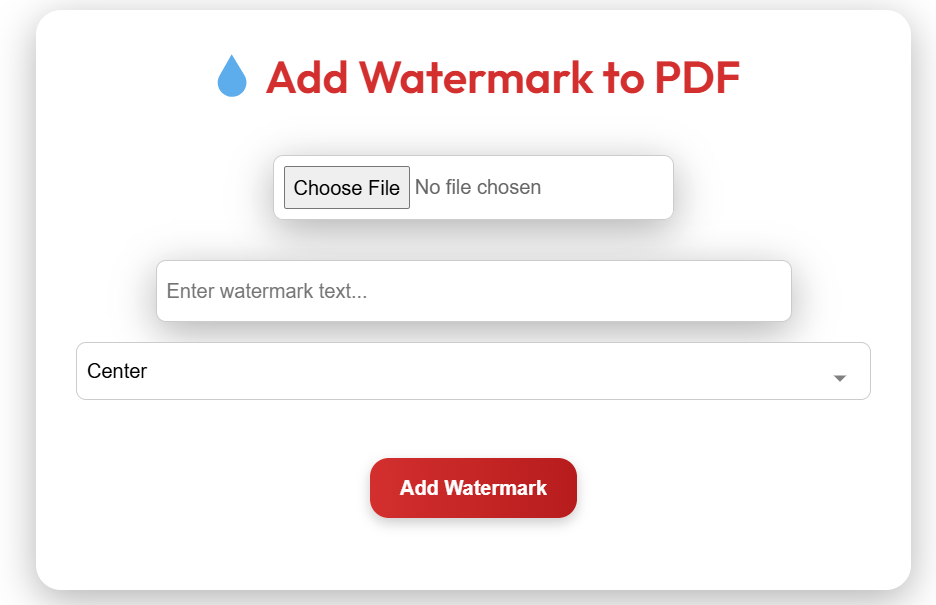
PDF 水印工具
上传 PDF
将 PDF 拖放到这里或
未选择图片
📤 分享这个为 PDF 添加页码的工具:
为PDF添加水印 – 免费在线工具
您是否在寻找一种快速、安全且免费的方法来为PDF文件添加水印?您来对了地方。我们的在线工具让您只需几次点击即可保护您的文档——无需下载软件,无需注册,无隐藏费用。
为什么需要为PDF文件添加水印
为您的PDF添加水印是保护内容的最简单方法之一。无论是分享商业提案、法律合同还是学校项目,水印都能显示所有权并防止不当使用。
水印可以包含“机密”、“草稿”或您的标志。这使您的文档看起来更专业,并阻止他人未经许可复制或使用。
与密码或加密不同,水印是可见的。这意味着任何查看文件的人都知道它受到保护,从而增加了一层额外的信任和安全性。
如何在3个简单步骤中使用此工具
- 上传您的PDF – 点击或拖放文件到工具中。
- 自定义水印 – 选择文本或图像,设置颜色、大小、透明度和位置。
- 下载带水印的PDF – 将受保护的文件保存到您的设备上。
整个过程不到一分钟。由于工具在您的浏览器中运行,您的文件永远不会接触我们的服务器,您的隐私和数据安全得到保障。
真实使用场景
1. 商业提案和合同
在向客户发送商业提案之前,添加一个“机密”或“草稿”水印。这显示了专业性,并警告不要与他人共享文档。
2. 学术和学生作品
学生和教师可以使用水印来标记项目、考试或研究报告的草稿。像“仅供样本”或“待审”这样的水印有助于避免混淆和不当使用。
3. 创意作品集和设计作品
摄影师、设计师和艺术家经常在线分享作品集。添加一个微妙的标志或姓名作为水印可以保护他们的作品免受盗窃或未经授权的使用。
文本水印与图像水印:哪个更好?
您可以选择两种类型的水印:
- 文本水印 – 适用于“私人”、“禁止复制”或您的姓名等文字。您可以更改字体、大小、颜色和旋转角度。
- 图像水印 – 非常适合标志、签名或图标。上传您的PNG或JPG文件,并将其放置在页面上的任何位置。
两种水印都可以设置为半透明,以免遮挡内容。您还可以选择将水印应用于所有页面或仅第一页。
为什么此工具优于其他PDF水印应用
并非所有PDF工具都相同。以下是我们工具与热门替代工具的对比:
| 功能 | 我们的工具 | Adobe Acrobat | PDF Candy | Smallpdf |
|---|---|---|---|---|
| 成本 | 免费 | 昂贵订阅 | 有限免费 | 有限免费 |
| 无需注册 | 是 | 否 | 否 | 否 |
| 支持图像水印 | 是 | 是 | 是 | 是 |
| 隐私(文件保留在浏览器中) | 是 | 否(上传到云端) | 否 | 否 |
| 移动设备兼容性 | 是 | 有限 | 是 | 是 |
| 自定义位置和旋转 | 是 | 是 | 有限 | 有限 |
正如您所见,我们的工具提供与付费应用相同的强大功能,但它完全免费且尊重您的隐私。
常见问题 (FAQ)
在线为PDF添加水印安全吗?
是的。我们的工具完全在您的浏览器中运行。您的文件永远不会上传到任何服务器,因此您的数据保持隐私和安全。
我可以稍后移除水印吗?
一旦添加了水印,它将成为PDF的一部分。要移除水印,您需要重新上传原始文件并应用新水印或不应用水印。
该工具支持图像水印吗?
是的!您可以上传PNG、JPG或SVG图像作为水印。它们可以调整大小、旋转和设置为半透明。
我可以只在某些页面上添加水印吗?
当然可以。您可以选择将水印应用于所有页面、仅第一页或自定义范围,例如第1页、第3-5页和第7页。
文件大小有限制吗?
大多数浏览器可以处理高达100MB的PDF文件。为了获得最佳效果,请将文件大小控制在50MB以下。较大文件可能需要更长的处理时间。
今天开始保护您的文档
无论您是学生、教师、商人还是创意专业人士,为您的PDF添加水印都是一个明智的选择。这只需几秒钟,就能显著提升您工作的专业感。
我们的工具设计简单、快速且完全免费。没有学习曲线。没有下载。只需上传、自定义并下载受保护的文件。
总结:为您的PDF添加水印是保护内容、显示所有权并展现专业性的简单方法。我们的免费在线工具让您在几秒钟内完成此操作,无需担心隐私问题。今天就试试,体验不同!