

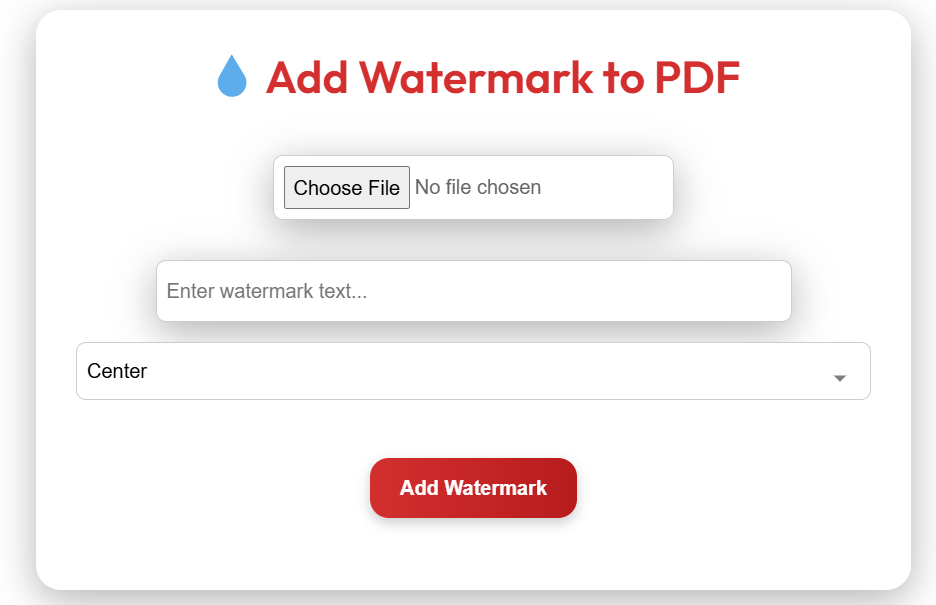
Strumento Filigrana PDF
Carica PDF
Trascina e rilascia il tuo PDF qui o
Nessuna immagine selezionata
📤 Condividi lo strumento per aggiungere numeri di pagina ai PDF:
Aggiungere Filigrana a PDF – Strumento Online Gratuito
Stai cercando un modo rapido, sicuro e gratuito per aggiungere una filigrana ai tuoi file PDF? Sei nel posto giusto. Il nostro strumento online ti consente di proteggere i tuoi documenti con pochi clic: nessun software da scaricare, nessuna registrazione e nessun costo nascosto.
Perché aggiungere una filigrana ai tuoi file PDF
Aggiungere una filigrana al tuo PDF è uno dei modi più semplici per proteggere i tuoi contenuti. Che tu stia condividendo una proposta commerciale, un contratto legale o un progetto scolastico, una filigrana dimostra la proprietà e previene l'uso improprio.
Una filigrana può indicare "Confidenziale", "Bozza" o persino includere il tuo logo. Questo rende il tuo documento professionale e scoraggia altri dal copiarlo o utilizzarlo senza autorizzazione.
A differenza delle password o della crittografia, le filigrane sono visibili. Ciò significa che chiunque visualizzi il file sa che è protetto, aggiungendo un ulteriore livello di fiducia e sicurezza.
Come utilizzare questo strumento in 3 semplici passaggi
- Carica il tuo PDF – Clicca o trascina e rilascia il tuo file nello strumento.
- Personalizza la tua filigrana – Scegli un testo o un'immagine, imposta colore, dimensione, opacità e posizione.
- Scarica il PDF con filigrana – Salva il tuo file protetto sul tuo dispositivo.
L'intero processo richiede meno di un minuto. E poiché funziona nel tuo browser, i tuoi file non vengono mai caricati sui nostri server, garantendo la privacy e la sicurezza dei tuoi dati.
Casi d'uso reali
1. Proposte commerciali e contratti
Prima di inviare una proposta commerciale a un cliente, aggiungi una filigrana "Confidenziale" o "Bozza". Questo dimostra professionalità e scoraggia la condivisione del documento con altri.
2. Lavori accademici e studenteschi
Studenti e insegnanti possono utilizzare le filigrane per contrassegnare bozze di progetti, esami o rapporti di ricerca. Una filigrana come "Solo Campione" o "Da Revisionare" aiuta a evitare confusione e abuso.
3. Portfolio creativi e lavori di design
Fotografi, designer e artisti condividono spesso i loro portfolio online. Aggiungere un logo o un nome discreto come filigrana protegge il loro lavoro da furti o usi senza attribuzione.
Filigrane di testo vs immagine: quale è meglio?
Puoi scegliere tra due tipi di filigrane:
- Filigrane di testo – Ideali per parole come "Privato", "Non Copiare" o il tuo nome. Puoi modificare il font, la dimensione, il colore e la rotazione.
- Filigrane di immagine – Perfette per loghi, firme o icone. Carica il tuo PNG o JPG e posizionalo ovunque sulla pagina.
Entrambi i tipi possono essere resi semitrasparenti per non oscurare il contenuto. Puoi anche applicare la filigrana a tutte le pagine o solo alla prima.
Perché questo strumento è migliore di altre applicazioni per filigrane PDF
Non tutti gli strumenti PDF sono uguali. Ecco come si confronta il nostro strumento con alternative popolari:
| Funzionalità | Il Nostro Strumento | Adobe Acrobat | PDF Candy | Smallpdf |
|---|---|---|---|---|
| Costo | Gratuito | Abbonamento costoso | Gratuito con limiti | Gratuito con limiti |
| Senza registrazione | Sì | No | No | No |
| Supporto per filigrane di immagine | Sì | Sì | Sì | Sì |
| Privacy (file rimangono nel browser) | Sì | No (caricamento su cloud) | No | No |
| Compatibile con dispositivi mobili | Sì | Limitato | Sì | Sì |
| Posizione e rotazione personalizzate | Sì | Sì | Limitato | Limitato |
Come puoi vedere, il nostro strumento offre le stesse potenti funzionalità delle applicazioni a pagamento, ma è completamente gratuito e rispetta la tua privacy.
Domande Frequenti (FAQ)
È sicuro aggiungere una filigrana a un PDF online?
Sì. Il nostro strumento funziona interamente nel tuo browser. Il tuo file non viene mai caricato su un server, quindi i tuoi dati rimangono privati e sicuri.
Posso rimuovere una filigrana in seguito?
Una volta aggiunta una filigrana, diventa parte integrante del PDF. Per rimuoverla, dovrai ricaricare il file originale e applicare una nuova filigrana o nessuna.
Lo strumento supporta filigrane di immagine?
Sì! Puoi caricare immagini PNG, JPG o SVG come filigrane. Possono essere ridimensionate, ruotate e rese semitrasparenti.
Posso applicare una filigrana solo a determinate pagine?
Assolutamente. Puoi scegliere di applicare la filigrana a tutte le pagine, solo alla prima pagina, o a un intervallo personalizzato come le pagine 1, 3–5 e 7.
C’è un limite di dimensione del file?
La maggior parte dei browser può gestire PDF fino a 100 MB. Per ottenere i migliori risultati, mantieni i file sotto i 50 MB. I file più grandi potrebbero richiedere più tempo per l’elaborazione.
Inizia a proteggere i tuoi documenti oggi
Che tu sia uno studente, un insegnante, un imprenditore o un professionista creativo, aggiungere una filigrana ai tuoi PDF è una scelta intelligente. Ci vogliono pochi secondi e fa una grande differenza nella percezione del tuo lavoro.
Il nostro strumento è progettato per essere semplice, veloce e completamente gratuito. Nessuna curva di apprendimento. Nessun download. Basta caricare, personalizzare e scaricare il tuo file protetto.
Riepilogo: Aggiungere una filigrana al tuo PDF è un modo semplice per proteggere i tuoi contenuti, dimostrare la proprietà e apparire professionale. Il nostro strumento online gratuito ti permette di farlo in pochi secondi, senza compromettere la tua privacy. Provalo oggi e scopri la differenza!
Da PDF a Testo
Converti documenti PDF in file di testo modificabili — facile e preciso.
Converti OraUnisci PDF
Combina più file PDF in uno unico senza problemi. Tieni i tuoi documenti organizzati e pronti da condividere in pochi secondi.
Unisci OraGeneratore di QR Code
Crea QR code personalizzati per link, testo, Wi-Fi e molto altro — gratuito e scaricabile.
Genera Ora


